화웨이 블루투스 이어폰 페어링 연결방법(FreeBuds SE 4 ANC)
사용설명서 | 2026년 08월 19일 11시 43분화웨이 FreeBuds SE 4 ANC 블루투스 무선 이어폰을 사용 중에 있다면 정상적으로 사용하기 위해서 사용설명서를 확인할 필요가 있습니다. 화웨이 글로벌 홈페이지에서는 FreeBuds SE 4 ANC 제품에 대한 핸드폰, PC, 태블릿PC까지 연결하는 방법에 대해 보다 자세히 설명하고 있습니다.
아래 설명되어 있는 내용은 공식 홈페이지에서 제공되고 있는 화웨이 블루투스 이어폰인 FreeBuds SE 4 ANC 제품에 대해 어떻게 사용하면 되는지 사용설명서를 바탕으로 정리하였습니다.
무선이어폰 페어링 모드 준비하기
그럼 핸드폰에 무선이어폰을 연결해 보도록 하겠습니다. 무선이어폰을 페어링 모드로 둡니다. 무선이어폰을 페어링 모드로 전환하는 방법은 이어폰을 충전 케이스에 넣고 덮개를 열어 둡니다. 충전 케이스의 표시등이 흰색으로 깜박일 때까지 하단의 기능 버튼을 2초 이상 길게 누릅니다.
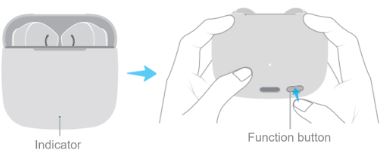
그럼 페어링 모드 준비단계가 되는 것입니다. 이렇게 페어링 모드로 준비가 된 상태에서 핸드폰이나 태블릿pc, 데스크톱 pc에서 블루투스 연결을 시도하면 되겠습니다.
핸드폰에 블루투스 이어폰 연결하기
핸드폰의 설정에서 블루투스(Bluetooth) 설정화면으로 이동합니다. 아이폰은 설정 -> Bluetooth을 선택하면 되겠습니다. 갤럭시폰도 동일한 방법으로 블루투스 설정화면으로 이동합니다.
이 상태에서 기기 목록을 확인해 보면 HUAWEI FreeBuds SE 4 ANC 또는 HUAWEI FreeBuds SE 4를 찾을 수 있습니다. 만약 핸드폰이 화웨이 핸드폰이거나 태블릿pc가 EMUI 10.0 이상의 화웨이 기기를 사용 중이라면, 케이스를 열기만 해도 자동으로 근처에 팝업창이 나타나 간편하게 연결할 수 있습니다.
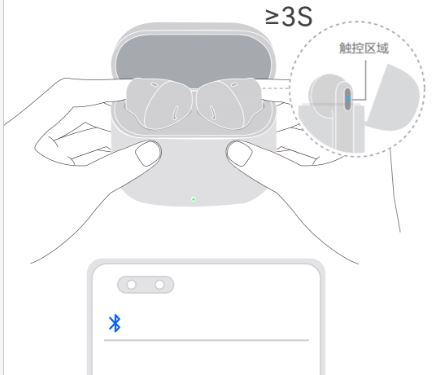
이렇게 블루투스 이어폰 이름을 누르게 되면 연결을 할 수 있습니다. 연결이 완료되면 음악 감상 및 소리를 이어폰을 통해서 들을 수 있습니다.
핸드폰에 자동 연결하는 방법
이미 한 번 핸드폰이랑 이어폰이 연결이 된 상태라면 이어폰을 충전 케이스에 보관해서 충전 후 다시 꺼내기만 해도 자동으로 가장 최근에 연결된 핸드폰이나 태블릿pc, 컴퓨터 등으로 자동 연결이 됩니다.
만약 연결이 되지 않는다면 이어폰의 페어링을 해제한 후에 다시 연결하는 방법으로 최초 연결 단계부터 진행하면 되겠습니다.
윈도우10, 11에서 이어폰 연결하기
윈도우10, 11 pc에서 이어폰을 연결하는 방법은 핸드폰으로 연결하는 방법이랑 비슷합니다. 우선 화웨이 이어폰이 무선연결이 될 수 있도록 페어링 모드로 진입합니다.
그리고 윈도우10에서 바탕 화면의 왼쪽 하단에서 시작 메뉴를 누르고 다음 설정 아이콘을 누릅니다. 그리고 장치 -> 블루투스 또는 기타 장치 추가로 이동합니다.
이 상태에서 장치 추가 창에서 블루투스를 선택합니다. PC는 자동으로 주변의 블루투스 장치를 검색해서 찾을 수 있게 됩니다. PC에서 이어버드나 스피커의 이름을 찾아 누르게 되면 장치 사용 가능을 알리는 메시지가 화면에 표시될 때까지 기다리면 되겠습니다.