삼성증권 mPOP 설치 앱 사용방법
금융 | 2026년 08월 27일 08시 02분삼성증권 mpop 앱은 주식거래를 해야 될 때 필요한 앱인데요 계좌개설, 국내 주식, 해외 주식, 금융상품 거래와 자산관리까지 하나의 mPOP에서 이용할 수 있습니다. 삼성증권 mPOP 앱을 다운로드 설치하는 방법에 대해서 설명하였으며 어떻게 사용해야 되는지 사용방법도 함께 정리하였습니다.
아이폰 삼성증권 mPOP 앱 설치하기
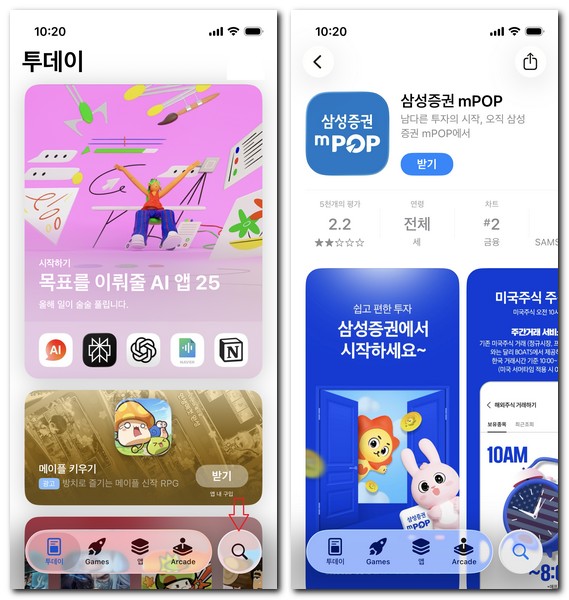
아이폰에서 삼성증권 mPOP 설치 다운로드 진행하기 위해서는 앱스토어에 접속해서 삼성증권 mPOP을 검색 후 설치하면 됩니다. 아이폰 바탕화면에서 앱스토어 앱을 실행합니다. 그리고 검색 메뉴에서 '삼성증권 mPOP'라고 입력해서 검색합니다.
검색이 완료되면 삼성증권 mPOP을 선택합니다. 그리고 처음 설치하는 것이라면 '받기' 버튼을 누르게 되면 설치가 완료됩니다. 설치가 완료되면 삼성증권 mPOP 앱을 실행하면 되겠습니다.
https://apps.apple.com/kr/app/%EC%82%BC%EC%84%B1%EC%A6%9D%EA%B6%8C-mpop/id1150231646
갤럭시폰 삼성증권 mPOP 앱 설치방법
갤럭시폰에서 삼성증권 mPOP 앱을 설치하기 위해서는 구글플레이스토어 접속을 해야 됩니다. 구글플레이스토어에서 검색 메뉴를 누릅니다. 검색에서 '삼성증권 mPOP'이라고 입력해서 검색합니다. 검색 결과가 나타납니다.
삼성증권 mPOP 설치 버튼을 누르게 되면 바로 설치가 진행됩니다. 설치 시 갤럭시폰에 필요한 저장 공간이 여유가 있어야 설치가 원활하게 진행됩니다.
모든 설치가 완료되면 바탕화면에 삼성증권 mPOP 앱 아이콘을 찾을 수 있으며 앱을 실행 후 회원가입하고 이용하면 되겠습니다.
https://play.google.com/store/apps/details?id=com.samsungpop.android.mpop
아이디 등록하기
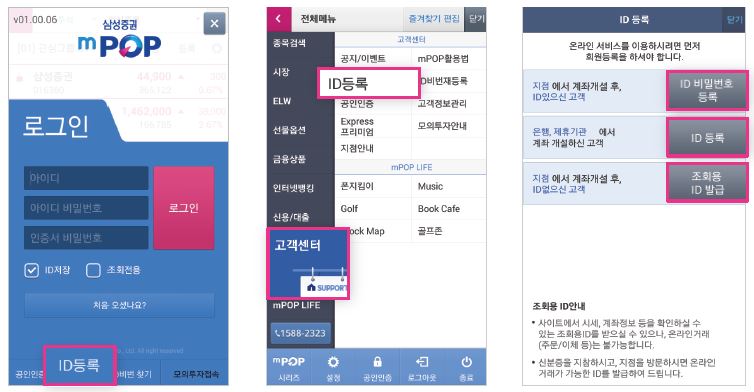
mPOP 실행 후 로그인 화면 화면 하단 또는 전체 메뉴 - > 고객센터에서 [ID 등록] 선택합니다. 원하는 메뉴 선택 후 정보를 입력하면 ID 등록이 완료됩니다.
휴대폰 공인인증서 발급하기
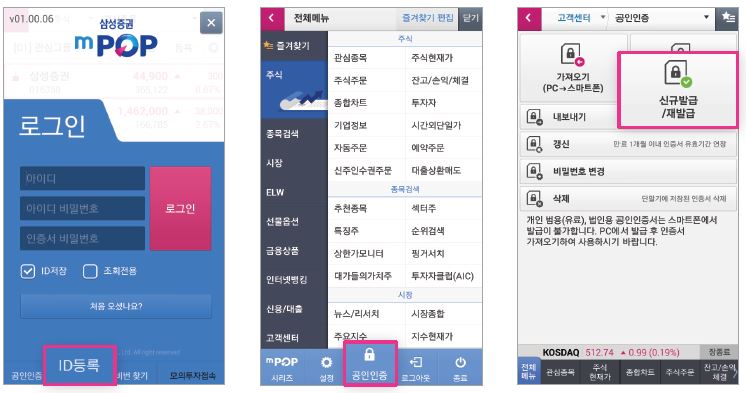
로그인 화면 하단 또는 전체 메뉴 화면 하단의 공인인증을 선택합니다. 그리고 신규 발급/재발급/을 선택 후 정보를 입력하면 발급이 완료됩니다.
PC에서 가져오고 싶다면 가져오기(PC -> 스마트폰)을 선택합니다. 그리고 가져오기 버튼을 누릅니다. 인증서 가져오기 화면이 나오면 PC로 이동합니다.
고객센터 -> 공인인증 -> 스마트폰 공인인증서 -> PC > 스마트폰으로 복사를 선택하면 됩니다. 저장된 인증서 중 삼성증권에 등록된 인증서를 선택하고 비밀번호 입력 후 확인합니다.
스마트폰의 인증번호 12자리를 확인한 후 인증번호 입력합니다. 스마트폰의 [가져오기] 버튼 선택하면 가져오기 완료합니다.
주문하기
주문은 언제 어디서나 바로바로 가능한데요, 주식잔고에서 주문까지 원터치 이동이 됩니다. 주문 화면에서 실시간 체결정보와 호가를 한 번에 확인해서 터치 후 체결하면 되겠습니다.
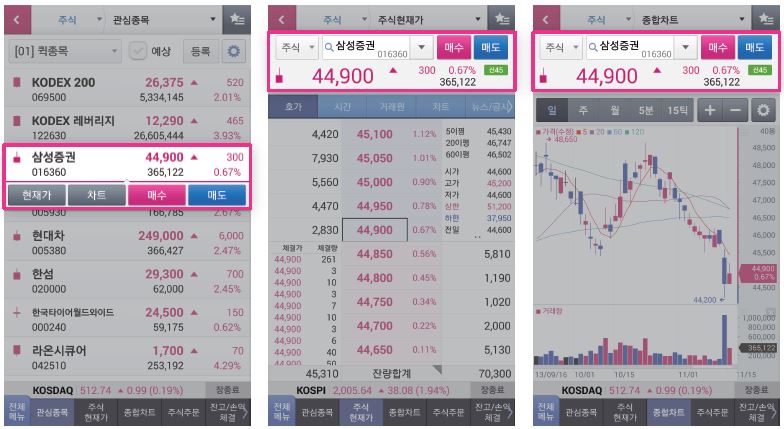
주식 현재가 설정에서 좌우로 움직이게 되면 이전/다음 종목 확인이 가능합니다. 종목검색 히스토리를 누르게 되면 좌우 움직이면 더 많은 정보를 확인할 수 있습니다.
현재가 탭 설정에서 현재가 탭의 종류와 순서를 원하는 대로 설정할 수 있습니다. 또한 현재가 밀어서 종목 변경 기능을 ON/OFF 하거나 호가잔량 그래프 보기 등의 설정이 가능해집니다.