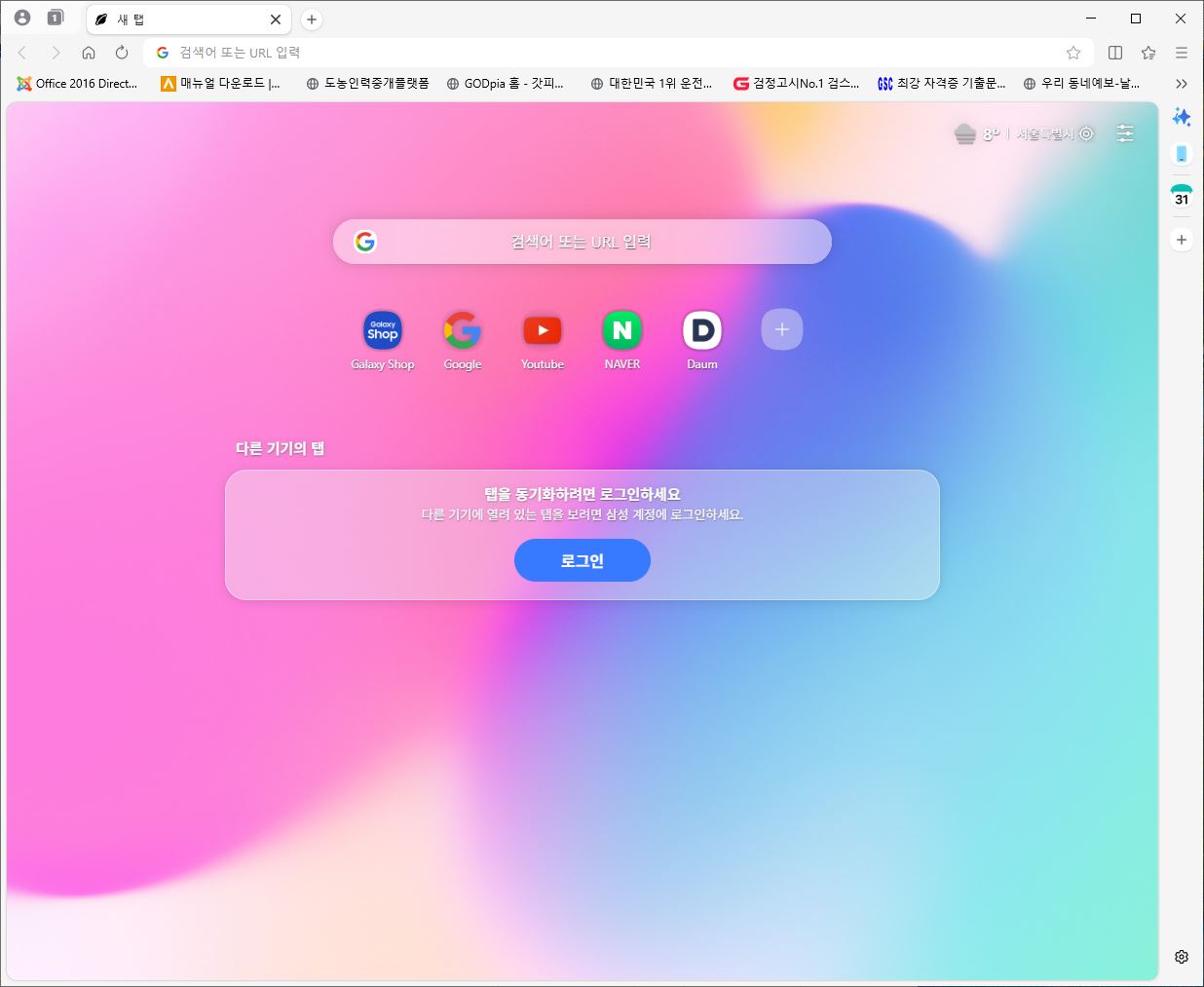
삼성인터넷 PC버전 다운로드 설치하는 방법
일반 | 2026년 08월 03일 00시 37분삼성인터넷 브라우저는 2026년 3월 26일부로 정식 서비스를 제공하고 있습니다. 이제 갤럭시폰에서 사용하던 모바일 삼성인터넷을 윈도우10, 윈도우11 같은 데스크톱PC버전으로 사용이 가능한데요, 무엇보다 장점은 갤럭시폰에서 사용하던 인터넷 설정이나 방문기록, 로그인정보 같은것도 모두 pc에서 그대로 사용할 수 있는 것입니다.
모바일 삼성인터넷이랑 pc삼성인터넷이랑 서로 동기화되기 때문에 보다 편리하게 이용할 수 있는 장점이 있는 것이죠. 그럼 삼성인터넷 브라우저 pc버전을 어떻게 다운로드하고 설치할 수 있는지 한 번 알아보도록 하겠습니다.
삼성인터넷 브라우저PC버전 다운로드 방법
삼성인터넷 브라우저PC버전을 다운로드 하기 위해서는 삼성브라우저 윈도우 사이트에 접속해야 됩니다. 삼성 브라우저 사이트에 접속하게 되면 정식 버전을 다운로드 할 수 있는데요, 삼성 브라우저 홈페이지에 먼저 접속합니다.
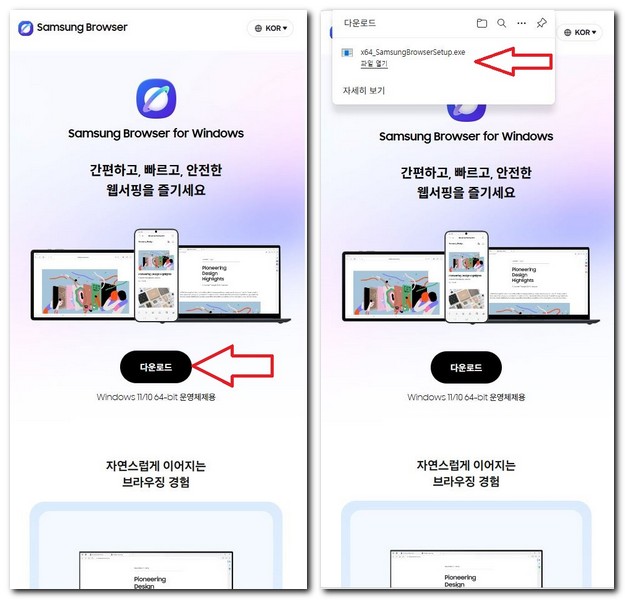
그리고 화면에서 다운로드 버튼을 누릅니다. 그 아래쪽에 WINOWS 11/10 64-Bit 운영체제용이라고 적혀 있는데요 이렇게 적혀 있다면 PC 버전의 삼성인터넷 브라우저 입니다. 윈도우10/11에서 사용할 수 있는 설치 파일이라는 뜻입니다.
다운로드 버튼을 누르게 되면 설치 파일을 다운로드 하게 됩니다. 윈도우 탐색기에서 x64_SamsungBrowserSetup.exe 이라고 적혀 있는 설치 파일을 실행합니다.
그럼 설치 진행 과정으로 넘어가게 됩니다.
삼성인터넷 브라우저PC에서 설치하는 방법
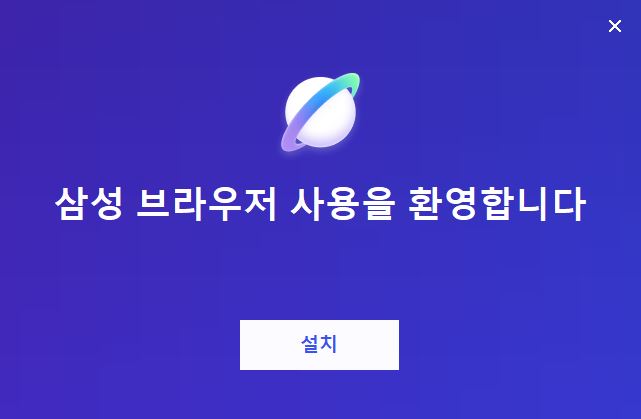
처음 설치 실행파일 열게 되면 삼성 브라우저 사용을 환영합니다 라는 메시지를 보게 됩니다. 화면에 적혀 있는 설치 버튼을 누릅니다.
그럼 자동으로 삼성 브라우저 다운로드 중... 이라는 메시지가 함께 표시됩니다. 삼성 인터넷 브라우저 PC버전에 알맞은 파일을 다운로드 하는 중입니다.
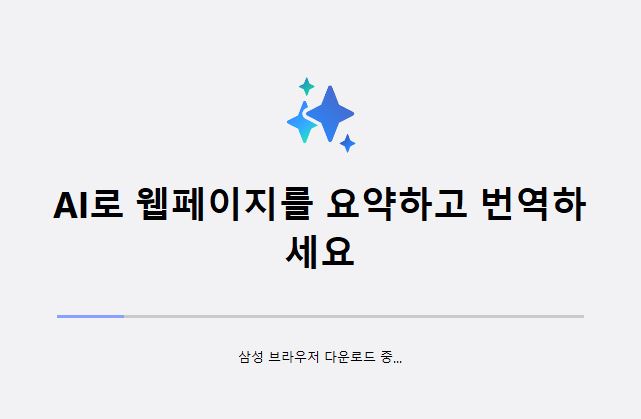
이 상태로 1분 정도 시간이 지나게 되면 다운로드 후 설치가 완료되게 됩니다.
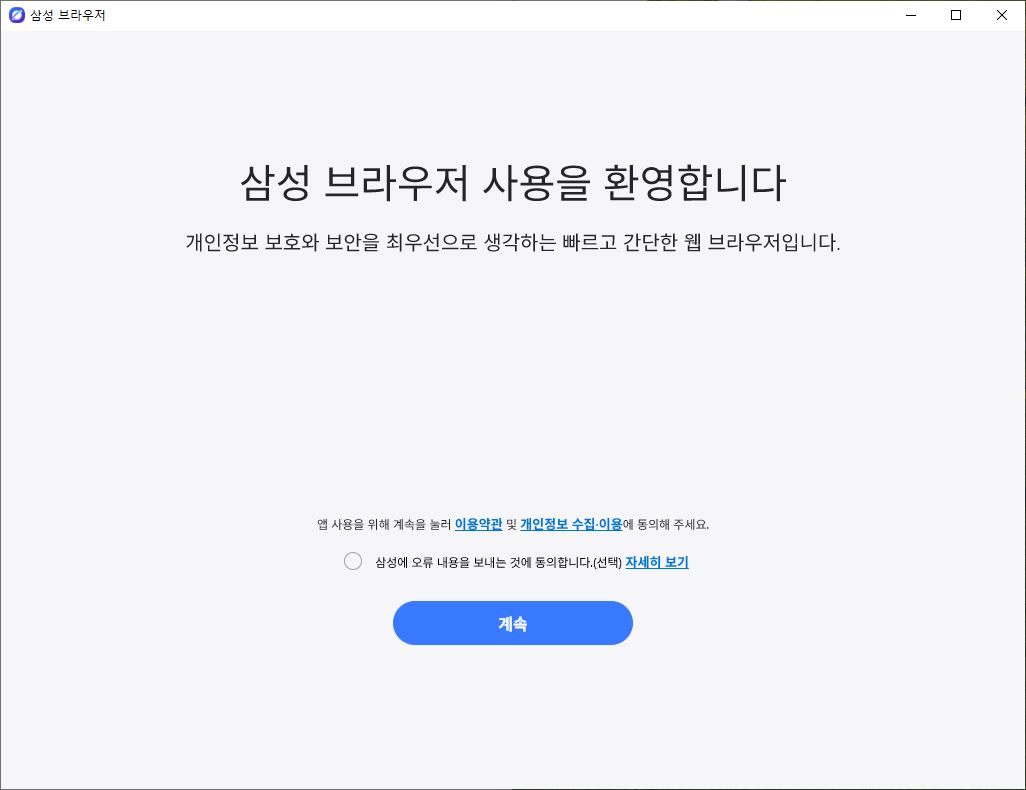
삼성 브라우저 사용을 환영합니다 라는 메시지가 화면에 나타나면서 앱 사용을 위해 계속 눌러서 이용약관 및 개인정보 수집 이용에 동의해야만 정상적으로 서비스 이용을 할 수 있습니다.
계속 버튼을 눌러서 진행합니다.
삼성계정 로그인하기
삼성 계정이 있는지 물어보는데요, 내 폰이나 태블릿 PC 간 북마크, 설정 등을 자동으로 동기화해주는 작업을 합니다. 웹페이지 이어서 보기를 통해서 폰과 pc에서 보던 웹페이지를 다른 기기에서 바로 이어서 볼 수 있습니다.
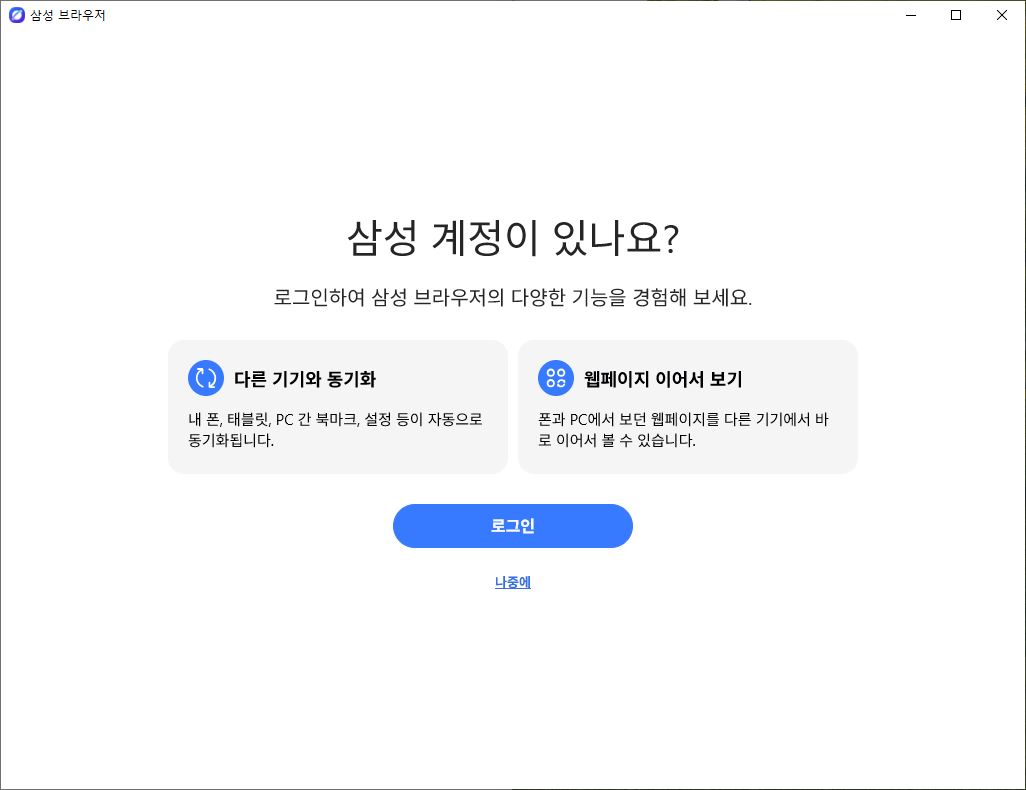
삼성 계정으로 로그인을 해야만 이 기능을 사용할 수 있습니다. 지금 설정을 원하지 않는다면 나중에 버튼을 눌러서 계속 진행합니다.
북마크 및 기타 데이터 가져오기
현재 사용중인 PC의 이전 브라우저에서 사용하던 북마크 및 기타 데이터를 가져와 삼성 브라우저를 사용하기 편리하게 설정할 수 있습니다.
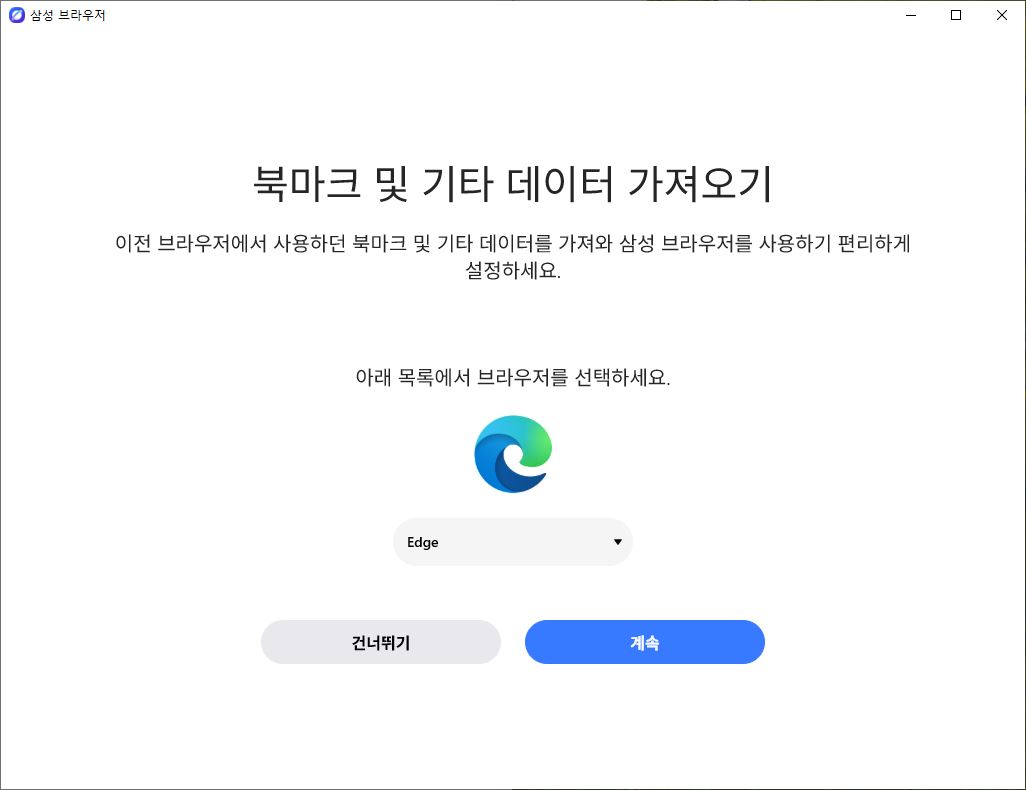
목록에서 브라우저를 선택하면 됩니다. 현재 PC에 설치된 브라우저 목록이 나타납니다. 엣지, 인터넷 익스플로러, 크롬 브라우저 중에 하나를 선택해서 계속 버튼을 누릅니다. 건너뛰기 하면 북마크 데이터를 가져오지 않고 그냥 넘어가게 됩니다.
광고 차단 켜기
삼성 브라우저는 광고 차단 기능을 가지고 있습니다. 인터넷 사용 시 광고로 방해받지 않으려면, 삼성 브라우저에서 기본적으로 제공되는 광고 차단 기능을 사용하는 것이 좋습니다.
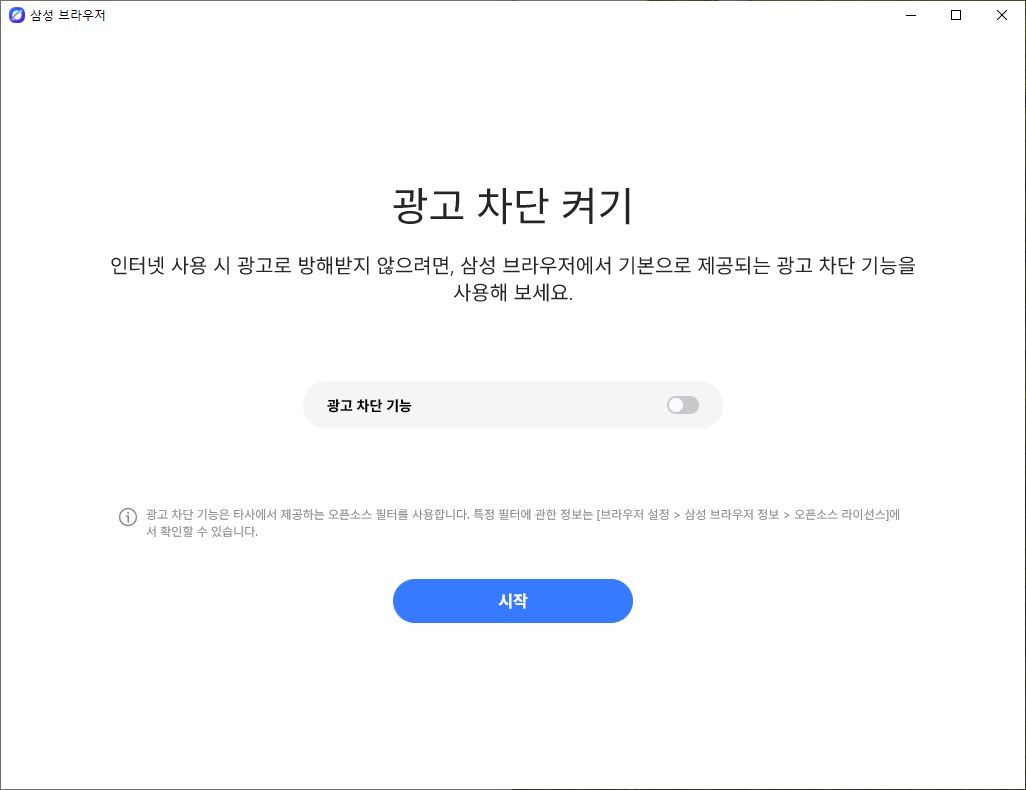
광고 차단 기능을 활성화할 것인지 아닐지 선택 후 시작 버튼을 누릅니다.
윈도우10 삼성 브라우저 설치 완료
이제 모든 설치가 완료되었습니다. 삼성 브라우저를 이용해서 인터넷 보다 빠르게 이용할 수 있게 되었습니다.